iOS 16: saiba como personalizar a tela de bloqueio do iPhone
Título de eleitor: aplicativo com documento online deve ser baixado até um dia antes das eleições
29 de setembro de 2022“Aqueles que nos atacam na reta final só mostram desespero”, diz Miguel Coelho sobre o PSB
29 de setembro de 2022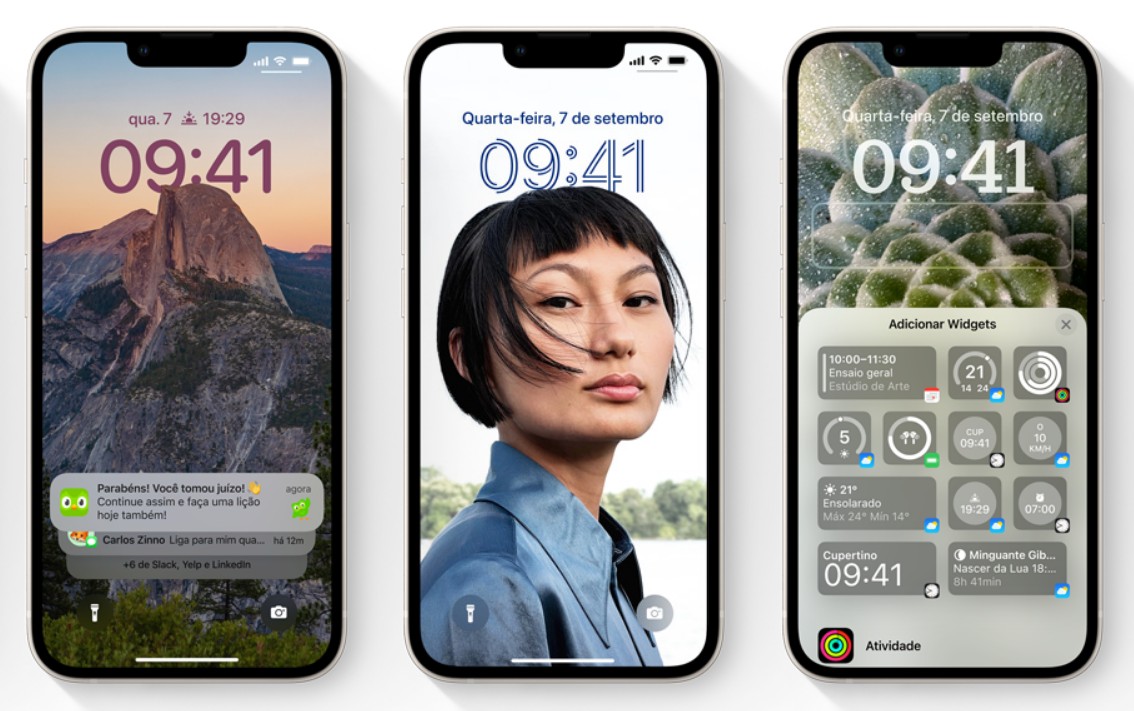
Com a atualização, donos de smartphones da Apple podem criar diferentes telas com cores, fontes, widgets e fotos, uma novidade para aparelhos da marca. iOS 16 traz soluções para personalizar a tela de bloqueio
Reprodução/Apple
A possibilidade de customizar a tela de bloqueio dos iPhones foi a principal novidade do sistema operacional iOS 16, lançado em junho pela Apple.
GUIA DE COMPRAS: Qual iPhone escolher: 11, 12 ou 13?
A atualização permitiu a alteração de cor e de fonte, a adição de widgets (ferramentas interativas) e a criação de múltiplas telas. Essas novidades são consideradas um marco para os aparelhos da Apple, uma vez que o iOS é “menos modificável” em relação ao Android (saiba mais ao final do texto).
Nesta reportagem, você saberá:
Como adicionar uma nova tela de bloqueio
Como adicionar imagem de fundo
Como alterar a fonte do relógio
Como adicionar widgets
Como criar um “modo Foco” vinculado à tela
Como apagar uma tela de bloqueio
Por que a personalização é um marco no sistema da Apple?
Como adicionar uma nova tela de bloqueio
No iOS 16, é possível criar múltiplas telas de bloqueio que ficam salvas automaticamente e podem combinar com a sua personalidade.
Para começar, mantenha o dedo pressionado na tela;
No canto inferior direito, toque no sinal de mais;
Se preferir, a personalize (saiba como no próximo tópico) e toque em “Adicionar”;
Após escolher a nova tela, toque em “Definir como Par de Imagens de Fundo” (tela inicial e de bloqueio) ou “Personalize a Tela de Início” (apenas tela inicial).
Como adicionar imagem de fundo
A Apple dispõe de sete temas pré-definidos, todos personalizáveis. Eles ficam no topo da tela e são representados por ícones (veja na imagem abaixo). São eles:
Fotos;
Pessoas (gera um efeito 3D, colocando a pessoa sobre o relógio);
Fotos Aleatórias (conjunto dinâmico de fotos, que são alteradas de tempos em tempos);
Emoji (permite a criação de tela com até seis emojis do teclado);
Tempo (imagens do céu que variam de acordo com a meteorologia);
Astronomia (fotos da Terra, da Lua ou do Sistema Solar);
Cor (permite escolher uma cor em degradê para a tela).
Após escolher uma tela dentro do tema pré-definido (acima), o iOS 16 permite fazer mais alterações, como acionar filtro (em Fotos), modificar o degradê (em Cor), a perspectiva (em Emoji), dentre outras.
Janela para adicionar imagem de fundo no iOS 16
Reprodução/Apple
Como alterar a fonte do relógio
A fonte do relógio pode ser modificada ao editar uma tela dos temas pré-definidos. O usuário consegue alterar a cor e o formato da letra (Árabe, Árabe-índico e Devanágari) ao clicar no ícone de globo no canto superior esquerdo.
LEIA TAMBÉM:
iPhone 14: 3 inovações que a Apple trouxe em sua nova linha de smartphones
Esconder o ‘online’, saída silenciosa e mais: as últimas atualizações do WhatsApp
Saiba como transformar áudios do WhatsApp em textos
Como adicionar widgets
O usuário pode colocar widgets em duas áreas: no topo, acima do relógio, e no campo inferior (veja imagem abaixo). Ao selecionar uma nova tela, toque em “Adicionar widgets”. Depois, surge uma janela com estas opções:
Status da bateria;
Compromissos do calendário;
Fitness (círculos de atividade física);
Lembretes;
Hora (e fusos horários);
Previsão do tempo.
iOS 16 passou a exibir widgets na tela de bloqueio
Reprodução
Como criar um ‘modo Foco’ vinculado à tela
Também é possível associar um “modo Foco” para a tela criada. Esse recurso, quando ativado, ajuda o usuário a limitar distrações, como notificações de aplicativos. Selecionando uma tela que deve ser exibida em determinado momento, o foco é ativado automaticamente.
Ao pressionar a tela, toque em “Foco” e escolha uma opção entre estas:
Não Perturbe;
Pessoal;
Sono;
Atenção Plena.
Nas configurações do iPhone, é possível criar outros modos Focos.
Como apagar uma tela de bloqueio
Criou uma tela e já enjoou de outra? Sem problemas. O iOS 16 permite apagar. Veja como:
Mantenha o dedo pressionado na tela;
Arraste a tela para cima;
Toque no ícone de lixeira;
Depois, “Apagar esta imagem de fundo”.
Personalização é um marco para o sistema da Apple
Usuários de iPhones pedem por uma tela de bloqueio repaginada há muito tempo. “Estamos falando de um aspecto que era praticamente o mesmo desde 2007, ano de lançamento do primeiro iPhone”, explica ao g1 Filipe Espósito, especialista em Apple há mais de dez anos.
O iOS, no entanto, ainda não é tão customizável como o Android. Para Espósito, nos próximos anos, a Apple deve trazer mais mudanças nesse sentido e se aproximar do sistema do Google. “Nos últimos anos, a Apple vem se mostrando mais aberta a ouvir e atender os pedidos de usuários”, diz.
Os iPhones a partir do 8 são compatíveis com o iOS 16. Isso significa que os iPhones 6, 6s Plus, 7, 7 Plus e SE de 1ª geração não são compatíveis com o novo sistema.
Sem espaço no celular? Veja medidas de emergência
Initial plugin text
Lançamento do primeiro iPhone faz 15 anos
Lançamento do primeiro iPhone faz 15 anos
Apple revela o iPhone 14 e iPhone 14 Plus
Apple revela o iPhone 14 e iPhone 14 Plus